
スマホの画面をグレースケールにする効果について気になっていませんか。
毎日長時間スマートフォンを見ていると、目が疲れたり、つい使いすぎてしまったりすることがありますよね。そんな時に画面を白黒にすることで、スマホ依存の対策やデジタルデトックスにつながるのではないかと考える方も多いはずです。
一方で、本当に眼精疲労や視力への影響に変化があるのか、設定しても意味ないのではないかと疑問に思うかもしれません。また、iPhoneやAndroidでの具体的なやり方や、バッテリーの節約になるのか、写真が見づらくなるなどのデメリットがあるのかも事前に知っておきたいポイントです。
この記事では、普段から様々なガジェットに触れている私が、スマートフォンの画面をグレースケールに設定するメリットや注意点について詳しく解説していきます。
- グレースケール設定がもたらす眼精疲労や視力への影響と変化
- 画面を白黒にすることで得られるスマホ依存対策の仕組み
- iPhoneやAndroidにおける具体的な設定手順と解除方法
- 日常的に使用する上で知っておくべきデメリットや注意点
スマホのグレースケールの効果とメリット
スマートフォンの画面表示をカラーから白黒(グレースケール)に変更することで、私たちの目や心理状態にさまざまな変化をもたらすと言われています。ここでは、画面の色をなくすことで得られる具体的な効果やメリットについて、順番に見ていきましょう。
眼精疲労の軽減や視力への影響
画面から発せられる強い光や鮮やかな色彩は、無意識のうちに私たちの目に負担をかけていることがあります。スマートフォンの設定をグレースケールに変更することで、画面全体のコントラストが落ち着き、目への過度な刺激が和らぐ可能性があります。
特に夜間や暗い部屋でスマートフォンを見る際、カラー表示よりも白黒表示の方が眩しさを感じにくく、目がリラックスしやすいと感じる方が多いようです。
ただし、健康に関する情報であるため、これらの効果はあくまで一般的な目安として捉えてください。目の不調を強く感じる場合は、正確な情報は公式サイトをご確認いただくか、最終的な判断は専門家にご相談ください。
バッテリー節約につながる理由
グレースケール設定は、スマートフォンのバッテリー消費を抑える効果も期待できます。特に有機EL(OLED)ディスプレイを搭載している端末の場合、その恩恵を大きく受けやすいです。
有機ELディスプレイは、黒い部分を表示する際にその部分のピクセルを完全に消灯させる仕組みを持っています。そのため、画面全体の色数を減らして黒に近い色を多く表示させることで、結果として電力消費を節約できるというわけです。外出先でバッテリー残量が少なくなった時の応急処置としても役立ちます。
スマホ依存対策やデトックス
私たちが普段使っているアプリのアイコンや通知バッジの赤色は、人間の脳を刺激して無意識に注意を引くようにデザインされています。画面をグレースケールにすると、そうした視覚的な誘惑が大幅に減少します。
視覚的な刺激を減らすことで、「ついSNSを開いてしまう」「意味もなく画面をスクロールしてしまう」といった無意識の行動を抑制しやすくなり、デジタルデトックスの第一歩として非常に有効です。
画面が白黒になる心理的な変化
画面がカラーから白黒に変わることで、スマートフォンから受け取る情報の性質が「エンターテインメント」から「単なる情報端末」へと変化するような心理的効果があります。
色鮮やかな動画や写真を見ても面白みが半減するため、自然と長時間の視聴を避けるようになります。私自身もガジェットが好きでついスマホを触りがちですが、白黒画面にすると「必要な要件だけ済ませてすぐに画面を閉じよう」という意識が働きやすくなると感じています。
意味ない?実際の体験談と見解
インターネット上では、「グレースケールにしても結局は意味ない」という意見を見かけることもあります。確かに、物理的にアプリの使用をロックするわけではないので、本人の意志次第では白黒のままでも何時間も使い続けることは可能です。
しかし、視覚的な楽しさを奪うことによるブレーキ効果は間違いなく存在します。いきなり完全にスマホを断つのではなく、まずは「スマホを触る楽しみを少し減らす」というアプローチとしては十分に価値がある設定だと言えます。
スマホをグレースケールにする効果的な設定
ここからは、実際にスマートフォンの画面をグレースケールにするための具体的な手順や、日常的に使う上で気をつけておきたいデメリットについて解説します。設定自体はいつでも元に戻せるので、まずは気軽に試してみてください。
iPhoneでのやり方と設定手順
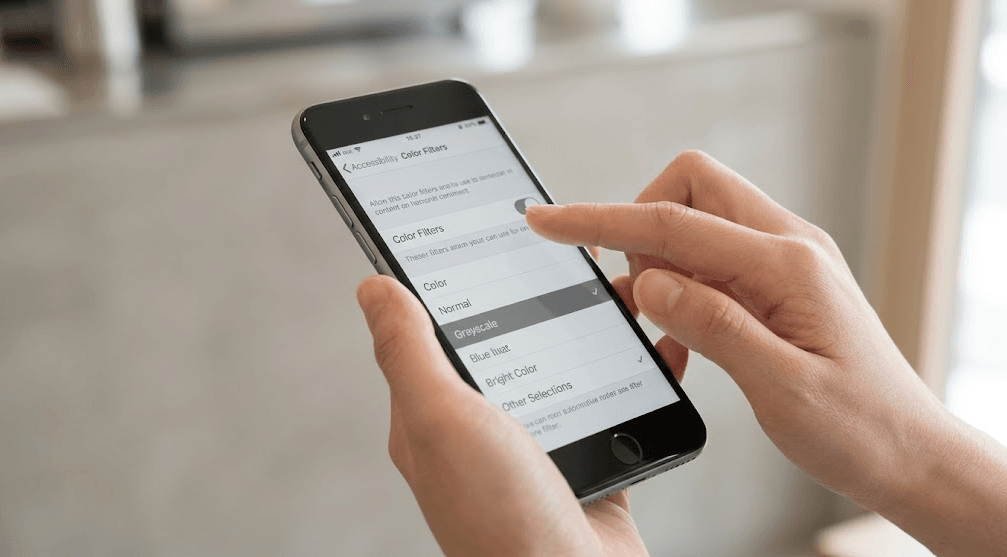
iPhoneをお使いの場合、iOSの「アクセシビリティ」機能から簡単に設定することができます。手順は以下の通りです。
| ステップ | 操作手順 |
|---|---|
| 1 | 「設定」アプリを開く |
| 2 | 「アクセシビリティ」をタップする |
| 3 | 「画面表示とテキストサイズ」を選択する |
| 4 | 「カラーフィルタ」をオンにし、「グレースケール」を選ぶ |
これで画面が白黒になります。不要になった時は、同じ手順でカラーフィルタをオフにするだけで、すぐに元のカラー表示に戻ります。
Androidの設定や解除方法
Android端末の場合は、機種やOSのバージョンによって項目の名称が若干異なることがありますが、基本的には「ユーザー補助」や「Digital Wellbeing(デジタル・ウェルビーイング)」から設定可能です。
設定アプリから「ユーザー補助」などに進み、「色と動き」や「色補正」の項目からグレースケール(モノクローム)をオンにします。
最近では長く快適に使える優れた端末が増えており、たとえばAQUOS R9(Wi-Fi 7に対応し、3回のOSアップデートと5年のセキュリティアップデートが保証されている頼もしい機種ですね)などの端末でも、同様の手順で目に優しい設定をカスタマイズすることができます。
写真の見え方などデメリット
グレースケールを日常的に使用する上で、いくつかのデメリットも存在します。最大のデメリットは、写真や動画の魅力が大きく損なわれることです。
カメラで風景や料理を撮影する際も、プレビュー画面が白黒になるため、適切な色合いやピントが合っているかどうかの判断が難しくなります。カメラをよく使うシーンでは、一時的に設定を解除することをおすすめします。
日常的に使う際の注意点
また、カラーコードで情報を識別しているアプリの使用にも注意が必要です。カレンダーアプリでの予定の色分けや、地図アプリのルート案内、警告を示す赤い文字などがすべて白黒の濃淡だけで表現されるため、直感的な見分けがつきにくくなります。
決済アプリでのバーコード読み取りなどにも影響が出るケースが稀にあるため、日常生活で不便を感じた場合は、コントロールセンターやクイック設定パネルからすぐにオン・オフできるようにショートカットを割り当てておくと便利です。
スマホのグレースケールの効果まとめ

いかがでしたでしょうか。スマートフォンの画面を白黒にするだけで、想像以上に視覚的な刺激が抑えられ、スマホとの付き合い方を見直す良いきっかけになります。
眼精疲労の軽減やバッテリーの節約といった実用的なメリットから、スマホ依存を防ぐ心理的な効果まで、スマホのグレースケール効果には多くの魅力があります。もちろん写真が見づらくなるなどのデメリットもありますが、必要な時だけ設定をオンにするなど、上手く使い分けることで日々のデジタルデトックスに大いに役立つはずです。
ぜひ一度、ご自身の端末でその効果を試してみてください。