
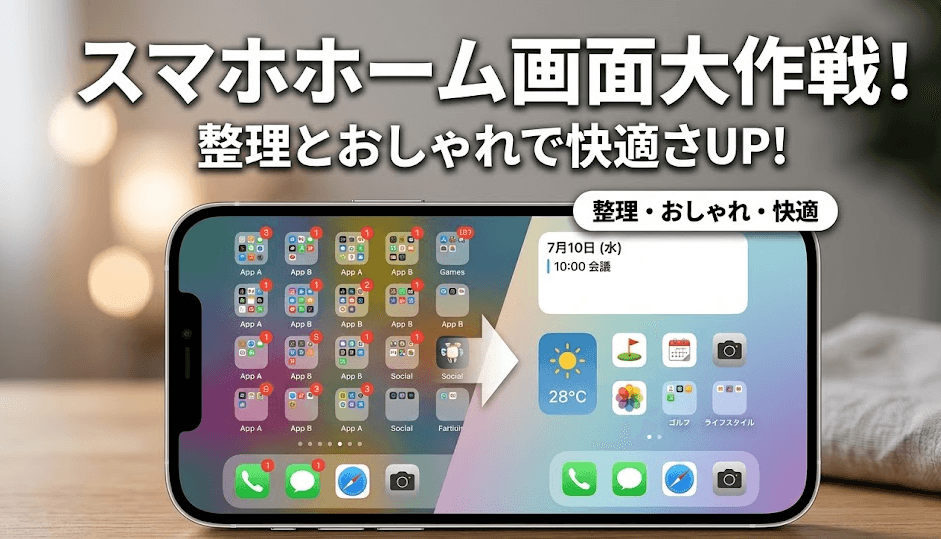
毎日使うスマートフォンですが、気づけばアプリが増えてしまい、目当てのアイコンがすぐに見つからなくて困っていませんか。スマホのホーム画面に関する整理は、日々の使い勝手を良くするだけでなく、気分をリフレッシュさせる効果もあります。
今回は、アプリアイコンをすっきり隠す方法や、フォルダ分けによる便利な使い方、さらにはウィジェットを活用したおしゃれなレイアウトまで、誰でも簡単に試せるアイデアをまとめました。毎日触れる画面だからこそ、ご自身の使いやすい形にカスタマイズして、もっと快適なモバイルライフを楽しんでいきましょう。
- 不要なアプリを見極めて非表示や削除をする手順
- iPhoneやAndroidなどOSごとの便利な整理機能
- 使い勝手とデザイン性を両立させる配置のコツ
- 検索時間を減らしてスマホをさらに快適に使う方法
スマホのホーム画面を整理する基本手順
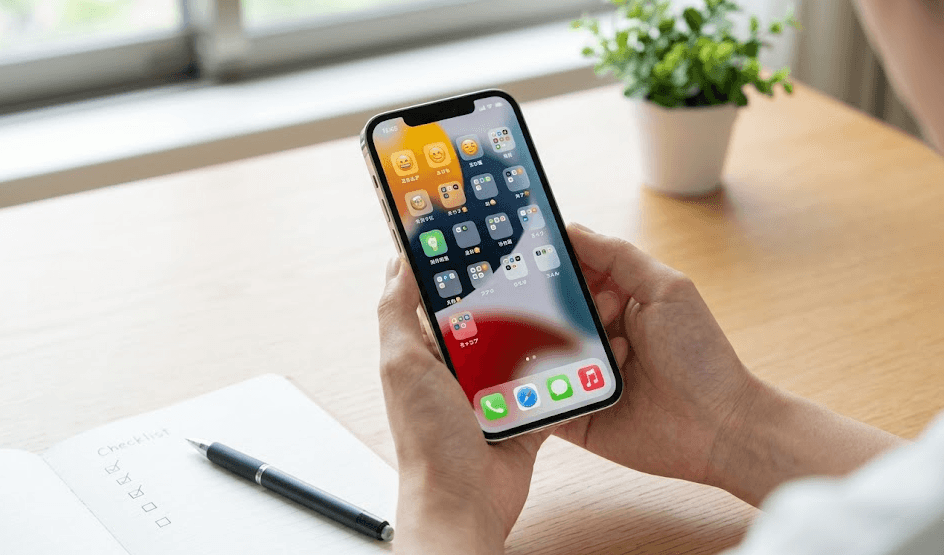
まずは、ごちゃごちゃになってしまった画面をリセットするための基本的なステップを見ていきます。使っていないアプリの仕分けから始まり、OSごとの便利な機能を活用することで、驚くほどすっきりと使いやすい状態に生まれ変わります。
整理のメリットとバッテリー向上
日々の小さなストレスを根本から解消する
ホーム画面をきれいに保つことは、単に見た目が美しくなるという表面的なメリットだけではありません。私たちが1日にスマートフォンを開き、目的のアプリを探す回数は数十回、あるいは数百回にも及びます。
そのたびに「あのアプリはどこにいったかな」とページを何枚もスワイプして探すのは、無意識のうちに脳へ認知的な負荷をかけ、日々の小さなストレスを蓄積させてしまいます。使いたいアプリを瞬時に見つけられるようにホーム画面を最適化することで、この無駄な時間を極限まで削り落とし、驚くほどスムーズで快適なモバイルライフを実現することができます。
最新スマホの性能をフルに引き出すために
例えば、私がブログでも取り上げ、個人的にもスペックの高さに注目しているAQUOS R10のような最新機種は、次世代通信規格であるWi-Fi 7に対応し、OSアップデートが3回、セキュリティアップデートが最長5年も保証されているなど、長期間にわたって非常に高いパフォーマンスを維持できるよう設計されています。
しかし、いくら端末自体の処理能力が高く、寿命が長くても、操作の入り口となるホーム画面が乱雑では、本来の快適さを十分に味わうことができません。
ハードウェアの進化にソフトウェア(レイアウト)を追いつかせることで、初めて完璧な操作感が得られるのです。
ウィジェットとバッテリーの意外な関係性
さらに、ホーム画面の整理はスマートフォンのバッテリー駆動時間にも直結する重要な要素です。
不要なアプリがバックグラウンドで通信を行っていたり、リアルタイムで情報を取得し続けるウィジェットがホーム画面に多数配置されていたりすると、それだけでシステムメモリと電力を余分に消費してしまいます。
これらを必要最小限に抑えることで、メモリの消費を減らし、結果的にバッテリー持ちの向上に繋がることが期待できます。スマートフォンのバッテリーパフォーマンスに関しては、(出典:Apple公式『バッテリーの駆動時間と耐用年数を最大限に延ばす』)などの一次情報でも、バックグラウンドでの動作や位置情報の利用がバッテリーを消費する要因として挙げられており、整理整頓は省電力化の観点からも非常に理にかなったアプローチと言えます。
不要アプリの削除と非表示テクニック
「いつか使う」は一生使わない?削除の基準
ホーム画面整理の第一歩であり、最も重要なプロセスが「使っていないアプリの見極めと断捨離」です。スマートフォンを購入してから現在に至るまで、話題になっていたからとりあえず入れたアプリや、特定の店舗で一度だけ使ったきりのポイントアプリなどが、画面の片隅でホコリを被っていませんか。
整理を始める際は、まず「過去3ヶ月間(あるいは半年間)、一度でもこのアプリを起動したか?」を基準にしてみてください。インストールしたものの、数ヶ月間一度も開いていないアプリは、今後も使う可能性は極めて低いため、思い切って削除してみることを強くおすすめします。
アプリ整理の具体的な基準とアクション
・毎日〜毎週使うアプリ = ホーム画面の一等地へ
・月に数回使うアプリ = フォルダや別ページへ
・3ヶ月以上使っていないアプリ = 削除または非表示へ
実機デモに学ぶ洗練されたホーム画面
私は趣味と実益を兼ねて、休日に家電量販店へ足を運び、各メーカーの最新スマートフォンの実機をよく触ってUIや操作感を確かめるのですが、展示されているデモ機のホーム画面は本当に必要最小限の基本アプリしか置かれておらず、余白があって非常に洗練されています。
私たちのパーソナルなスマートフォンも、定期的にあの「初期状態の美しさ」を意識して不要なものを間引くことで、操作性が格段に向上します。
非表示機能を駆使して画面をクリーンに保つ
とはいえ、「もしかしたら旅行先で使うかもしれない」「会員データが入っているから消すのは怖い」と、削除に抵抗があるアプリもあるはずです。
そうした場合は、ホーム画面からアイコンだけを隠す(非表示にする)機能を活用するのがベストプラクティスです。iOSでもAndroidでも、アプリ本体をアンインストールすることなく、ホーム画面の表示からのみ除外することが可能です。
システム内にはしっかりと残しつつ、目に入る画面だけをすっきりさせるこのテクニックは、心理的な負担なくホーム画面を綺麗にできるため、整理が苦手な方にこそ試していただきたい方法です。
iPhoneのAppライブラリ活用法
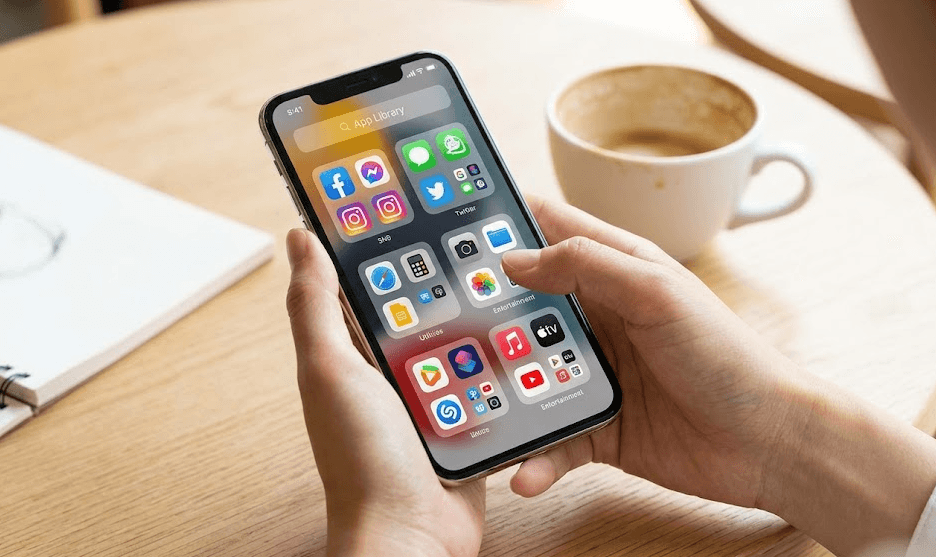
Appライブラリの基本的な仕組みとアクセス方法
iPhone(iOS 14以降)をお使いの方に、ホーム画面整理の切り札としてぜひマスターしていただきたいのが「Appライブラリ」機能です。ホーム画面を一番右のページまでスワイプすると現れるこの画面は、インストールされているすべてのアプリを、「SNS」「エンターテインメント」「仕事効率化」などのカテゴリごとに自動で分類・整理してくれる非常に優秀な機能です。
自分でわざわざフォルダを作らなくても、システム側が賢く判断してまとめてくれるため、ズボラな方でも簡単にアプリを管理することができます。
ホーム画面のページごと非表示にする裏技
Appライブラリを最大限に活かすためのコツは、「ホーム画面に置くアプリを極限まで減らすこと」です。
普段あまり使わないアプリは、アイコンを長押しして「ホーム画面から取り除く」を選択し、Appライブラリの中にだけ置いておく設定にしましょう。さらに大胆な方法として、ホーム画面の何もない部分を長押しして編集モードにし、画面下部のドット(ページインジケーター)をタップすることで、特定のホーム画面ページ自体を丸ごと非表示にすることも可能です。
これにより、画面のページ数自体を劇的に減らすことができるため、目的のアプリを探すために何度もスワイプする手間が省けます。
Spotlight検索との組み合わせで究極の時短
「ホーム画面から消してAppライブラリに入れてしまったら、いざ使いたい時に探すのが面倒になるのでは?」と心配される方もいらっしゃるかもしれません。
しかし、そこで活躍するのがiPhoneの「Spotlight検索」です。ホーム画面の中央あたりから下に向かって軽くスワイプするだけで検索窓が表示されるので、そこにアプリ名の頭文字を1〜2文字入力するだけで、瞬時に目的のアプリを起動できます。
目視でアイコンを探すよりも、検索機能を使った方が圧倒的に早いため、「よく使う一軍アプリだけをホーム画面に置き、残りはすべてAppライブラリに隠して検索で呼び出す」というスタイルが、現在のiPhoneにおける最も効率的な運用方法と言えます。
Androidのドロワーとフォルダ術
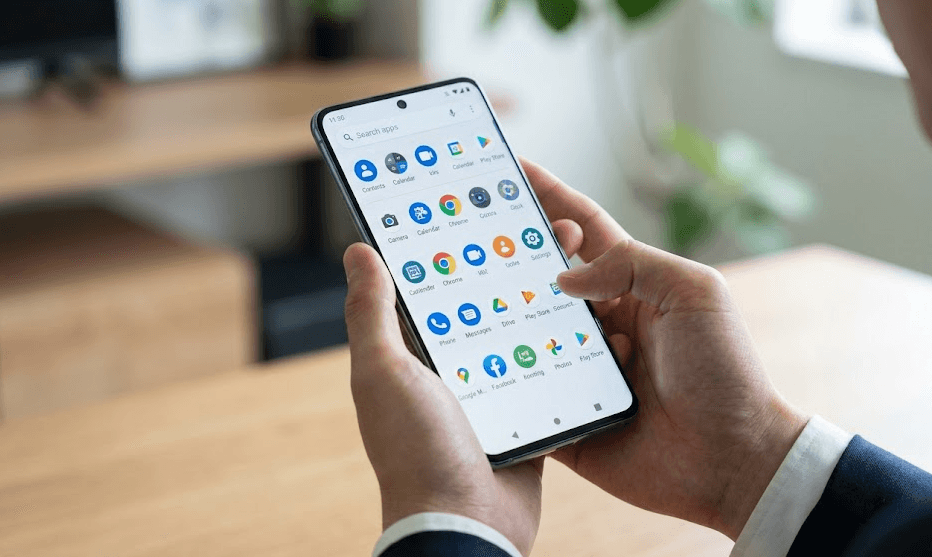
Androidならではの「ドロワー」の利点
Android端末をご利用の場合は、すべてのアプリ一覧を五十音順やアルファベット順で表示できる「ドロワー」という機能を活用するのが整理の基本となります。
機種によって操作は異なりますが、多くの場合ホーム画面を下から上へスワイプアップすることで、このドロワー画面を引き出すことができます。
iPhoneのAppライブラリと似ていますが、Androidのドロワーは自分で並び順をカスタマイズしたり、検索しやすくなっていたりと、メーカーごとに使い勝手が工夫されているのが特徴です。
ホーム画面上にはすべてのアプリを置く必要はなく、1日に何度も起動するような「よく使う一軍のアプリ」だけを厳選して配置するのが、Androidをサクサク使いこなすための鉄則です。
用途別フォルダの作成とネーミングのコツ
また、Androidはホーム画面のカスタマイズ性が非常に高く、フォルダの作成も自由度が高いのが大きな魅力です。仕事用、プライベート用、キャッシュレス決済用など、ご自身の生活スタイルや用途に合わせてフォルダを細かく分けておくと、目的のアプリに素早くアクセスできるようになります。
フォルダ整理のちょっとした工夫
ただ「仕事」「趣味」とテキストだけで名前をつけるのではなく、フォルダ名の先頭に絵文字をつける視認性が一気に高まります。
例えば、私の場合は趣味であるゴルフのスコア管理アプリやゴルフ場の予約アプリを「⛳️ゴルフ」というフォルダにまとめたり、週末によく行く居酒屋やバー探しに使う各種グルメ・予約アプリを「🍺グルメ・飲み」という一つのフォルダに集約したりしています。
こうすることで、文字を読まなくても色と形で直感的にフォルダの目的を把握できるようになり、操作のスピードアップに繋がります。
サードパーティ製ランチャーアプリの活用
さらにAndroidの上級者向けのアプローチとして、「Nova Launcher」などのサードパーティ製ランチャーアプリ(ホーム画面着せ替えアプリ)を導入するという手もあります。これらを使えば、グリッド数(画面内に配置できるアプリアイコンの数)を細かく変更したり、アイコンのサイズやデザイン自体を自分好みのものに変更したりすることが可能です。
標準機能の整理だけでは物足りなくなった場合は、こうしたアプリを活用して、自分だけの究極のホーム画面を追求してみるのもAndroidならではの楽しみ方です。
ウィジェットの効果的な配置方法
情報収集を効率化するウィジェットの魅力
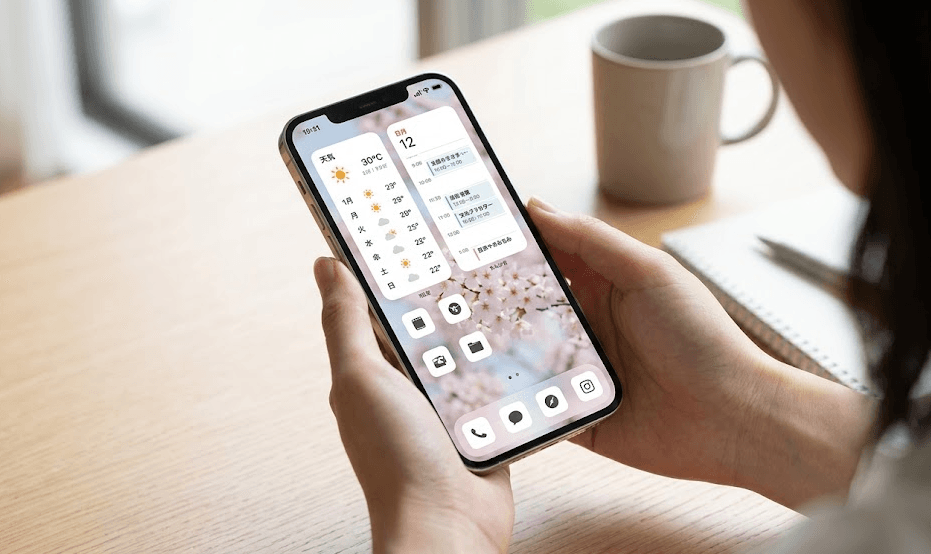
ホーム画面をさらに便利で機能的に進化させるための強力なツールが「ウィジェット」です。天気予報、直近のカレンダーの予定、スマートフォンのバッテリー残量、あるいはTODOリストなど、いちいちアプリのアイコンをタップして起動しなくても、ホーム画面を一目見るだけで必要な最新情報を確認できるのが最大の魅力です。特に、朝の忙しい時間帯に天気をサッと確認したり、仕事中に次のミーティングの予定を瞬時に把握したりと、ウィジェットを適切に配置することでスマートフォンの利便性は飛躍的に向上します。
配置しすぎによるデメリットとバッテリーへの影響
しかし、ウィジェットが便利だからといって、あれもこれもと欲張ってホーム画面に隙間なく配置しすぎると、かえって画面がごちゃつく原因になってしまいます。視覚的な情報量が多すぎると、本来の目的である「必要な情報へ瞬時にアクセスする」ことが難しくなります。
ウィジェット配置の注意点
常に最新情報を取得するためにバックグラウンドで通信を行い、リアルタイムで更新されるウィジェット(天気やニュース、株価など)を多数配置すると、バッテリーの消費が早まる可能性があります。これはあくまで一般的な目安ですが、配置数は本当に必要なものだけに留めることを強くおすすめします。
スタック機能(重ね合わせ)でスペースを節約する
自分が最も頻繁に確認する情報だけを厳選し、見やすい位置に大きめのウィジェットを1つか2つ置くのが、バランスの良いレイアウトのコツです。また、最近のスマートフォン(特にiPhone)には、複数のウィジェットを同じサイズで重ね合わせ、上下にスワイプして切り替えられる「スマートスタック」機能が搭載されています。
この機能を活用すれば、ホーム画面の限られたスペースを一切圧迫することなく、カレンダー、天気、ニュースといった複数の情報を1つのウィジェット枠に集約することが可能です。ウィジェットの恩恵を受けつつ、見た目のシンプルさも維持したい場合には、このスタック機能が非常に役立ちます。
スマホのホーム画面を整理しておしゃれに
基本的な片付けが終わったら、次は見た目の美しさや、さらに直感的に操作できるデザインにこだわってみましょう。自分好みのレイアウトにすることで、スマホを開くたびに少し嬉しい気持ちになれます。
ジャンル別のフォルダ分けレイアウト
王道にして最強の「ジャンル別」整理術
機能性と見栄えを両立させる上で、アプリをジャンルや目的ごとにフォルダ分けしてまとめる手法は、誰でもすぐに実践できて効果が高い王道のレイアウト術です。無造作にアイコンが並んでいる状態から、いくつかの意味を持ったまとまり(グループ)を作り出すことで、人間の脳は情報を処理しやすくなります。どこに何のアプリがあるか分からないというストレスから解放されるための、最も確実な第一歩と言えるでしょう。
直感的に操作できるフォルダ分類の具体例
分類の仕方に正解はありませんが、ご自身のライフスタイルに合わせて、大きすぎず小さすぎない適度な粒度でジャンル分けをするのがポイントです。以下に、おすすめのフォルダ分けの具体例をまとめましたので参考にしてみてください。
| フォルダ名(例) | 収納するアプリのジャンルの具体例 |
|---|---|
| 📅 ライフスタイル | 天気予報、カレンダー、メモ帳、時計、リマインダー |
| 💬 コミュニケーション | LINE、メール、X(旧Twitter)、Instagram、Discord |
| 🎬 エンタメ&ゲーム | YouTube、Netflix、Spotify、各種スマホゲーム |
| 💰 マネー&決済 | PayPay、Suica、銀行アプリ、家計簿、ポイントカード |
| 🛒 ショッピング | Amazon、楽天市場、メルカリ、各種ブランドの公式アプリ |
| 🏌️♂️ 趣味&スポーツ | ゴルフスコア管理、野球速報、アウトドア用品店アプリ |
フォルダの配置場所にもこだわる
このように分かりやすい名前(と絵文字)をつけて整理するだけで、目的のアプリへ迷わずたどり着けるようになります。さらに、ホーム画面上のどこにどのフォルダを置くかも重要です。
例えば、仕事中によく使う「ライフスタイル」や「コミュニケーション」のフォルダは画面の右下など押しやすい位置に配置し、休日や夜にしか開かない「エンタメ&ゲーム」のフォルダは画面の上部や2ページ目に追いやるなど、使用頻度と時間帯を意識して配置場所を決めると、より使い勝手が向上し、お気に入りの壁紙の邪魔にもなりにくくなります。
色別配置で視覚的に美しいデザイン
色に着目した新しいアプローチ
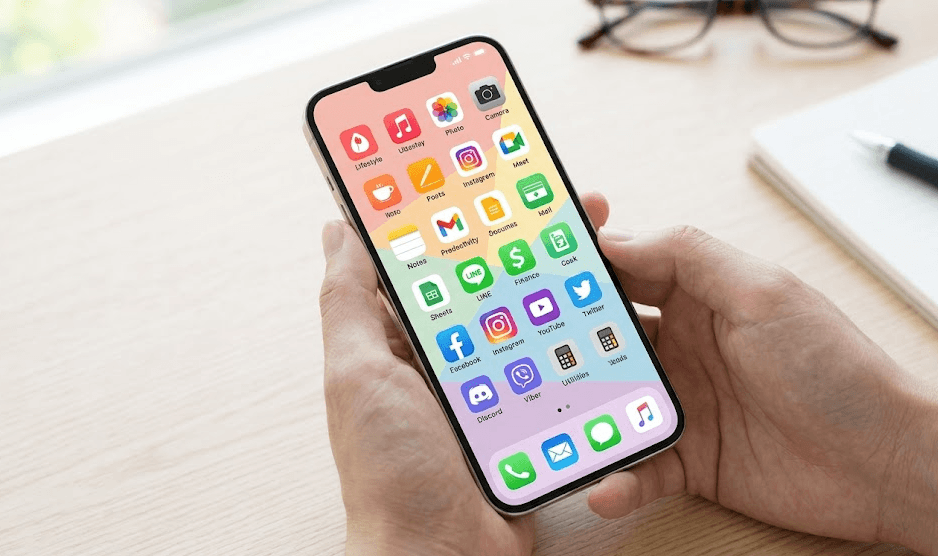
アプリのジャンルや機能ではなく、あえて「アプリアイコンの色」に着目して並べ替えるという、少し上級者向けでユニークな整理方法もあります。赤系のアプリ(YouTubeやメルカリなど)、青系のアプリ(SafariやX、天気など)、緑系のアプリ(LINEやSpotifyなど)といった具合に、同じ系統の色のアイコンを集めてページや列ごとにグラデーションを描くように配置していく手法です。
一見すると機能がバラバラになって使いにくそうに思えるかもしれません。
グラデーション配置がもたらす心理的効果
しかし、実は人間の脳は、文字の羅列よりも「色と形」を直感的に記憶するのを得意としています。私たちがアプリを探すとき、無意識のうちに「LINEは緑色」「YouTubeは赤色」というように、アイコンの色を頼りに目で追っていることは少なくありません。
そのため、アイコンの機能よりも色で記憶していることが多い方にとっては、この色別配置は非常に理にかなった探し方となり得ます。目的の色のエリアに視線を向けるだけで済むため、慣れれば驚くほど素早くアプリを見つけ出すことができます。
アイコンの統一感を出すための工夫
何より、この色別配置の最大のメリットは、その圧倒的な視覚的インパクトとデザイン性の高さにあります。
画面全体に美しい色のグラデーションが生まれるため、ホーム画面が一つのアート作品のように見え、とてもおしゃれに仕上がります。さらに統一感を出したい場合は、iOSの「ショートカット」アプリや、Androidのアイコン着せ替えアプリなどを駆使して、すべてのアイコンをモノクロやパステルカラーなど、特定の色調に統一して自作アイコンに変更してしまうという究極のカスタマイズも存在します。デザインにこだわりたい方はぜひ挑戦してみてください。
ミニマリスト風のシンプルな画面作り
デジタルデトックスの第一歩として
スマートフォンは便利すぎるがゆえに、ついついSNSをダラダラと見てしまったり、目的もなく動画アプリを開いて時間を溶かしてしまったりすることがあります。
そんな「スマホ依存」から抜け出し、極限まで無駄を削ぎ落としたいストイックな方に強くおすすめしたいのが、ホーム画面を極限までシンプルにするミニマリスト風のレイアウトです。これは単なる整理術の枠を超え、デジタルデトックスの第一歩としても非常に効果的なアプローチとなります。
1ページ&ドックのみの究極レイアウト
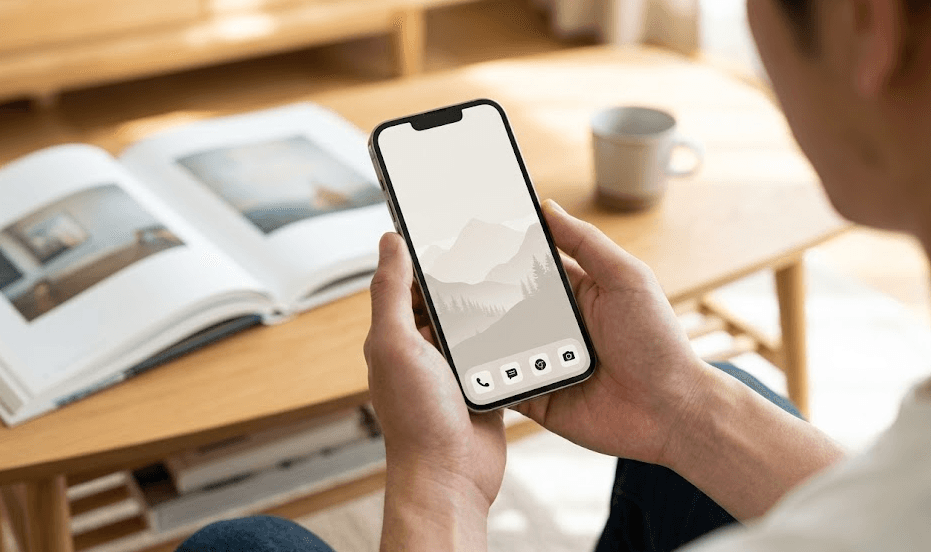
具体的な手法としては、ホーム画面のページを思い切って「1ページのみ」に制限してしまいます。そして、画面上部には一切のアプリアイコンやウィジェットを置かず、画面下部に固定されている「ドック」と呼ばれるエリアにだけ、電話、メッセージ(LINE等)、ブラウザ、カメラといった、生活に必要不可欠なアプリを4〜5個だけ配置します。
その他のアプリはすべてドロワーやAppライブラリに隠し、必要な時だけ検索して起動するように徹底するのです。
壁紙の美しさを最大限に活かす
このミニマリスト風レイアウトの素晴らしい点は、画面を開いたときに余計な視覚情報が一切目に飛び込んでこないことです。「通知バッジの赤丸が気になってSNSを開いてしまう」といった無意識の誘惑を物理的に断ち切ることができるため、スマートフォンに触れる時間を自然と減らすことができます。
また、アプリアイコンがないため、こだわりの壁紙や大切な家族、ペットの写真を画面いっぱいに、何の障害物もなく楽しむことができるのも大きなメリットです。スマートなライフスタイルを求める方は、ぜひ一度この究極のシンプル画面を試してみてください。
検索時間を短縮するアイコンの移動
スマートフォンの「親指ゾーン」を理解する
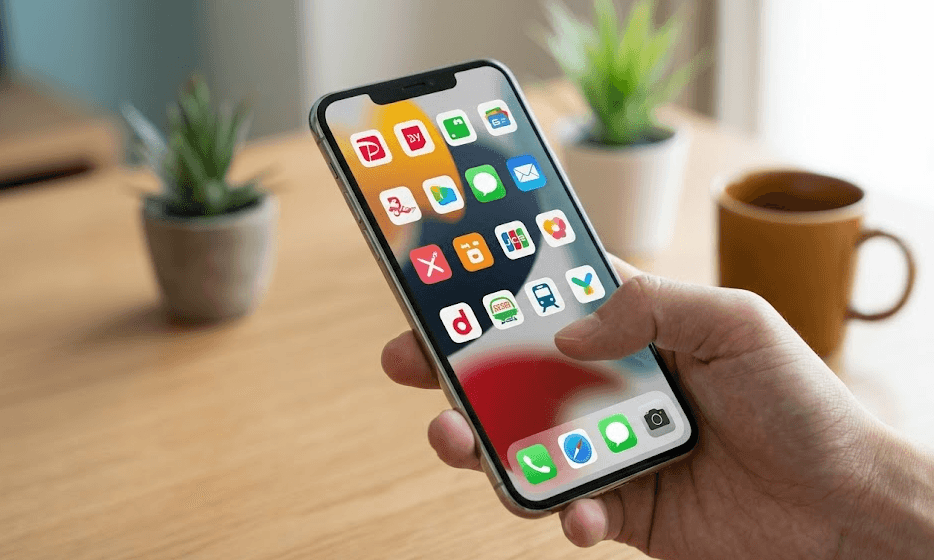
ホーム画面を整理する上で意外と見落としがちなのが、「人間工学に基づいた配置」という視点です。近年のスマートフォンは画面が大型化しており、片手で操作しようとした際、親指が自然に届きやすいエリア(親指ゾーン)と、無理に指を伸ばしたり持ち替えたりしないと届かないエリアが明確に分かれています。
一般的に、画面の下半分、特に右利きの方であれば「画面の右下」のエリアが、最も指を動かさずにタップしやすい一等地となります。
起動回数が多いアプリを「一等地」へ
この親指の可動域を意識し、先ほど見極めた「1日の中で最も起動回数が多い一軍アプリ」を、ご自身の最もタップしやすい一等地に集中させて移動させてみてください。例えば、右手でスマホを持つことが多いのであれば、右下のドック付近にLINEや決済アプリ(PayPayなど)、よく使うブラウザなどを配置します。逆に、左利きの方や左手で持つ癖がある方は、左下を起点として配置を組み立てていくのが正解です。
利き手に応じたカスタマイズの重要性
ほんの数センチ、アイコンの配置をズラすだけの些細な変更に思えるかもしれません。しかし、1日に何十回と繰り返される「スマホの持ち替え」や「指を伸ばすという余計な動作」がなくなるだけで、日々の検索や操作にかかる時間は劇的に短縮され、手首や指への負担も軽減されます。見た目の美しさだけでなく、「自分の身体(手の大きさや利き手)にいかにフィットしているか」という実用性の観点からアイコンの位置を微調整していくことで、スマートフォンは真の意味であなた専用の快適なツールへと進化します。
スマホのホーム画面を整理するコツまとめ
整理は一度きりではなく定期的な見直しを
いかがでしたでしょうか。今回は、不要なアプリの思い切った整理から始まり、iPhoneやAndroidといったOSごとの便利機能の活用、そしてジャンル別や色別、ミニマリスト風といったおしゃれで実用的なレイアウト例まで、多角的な視点からアプローチをご紹介しました。
スマホのホーム画面に関する整理は、一度時間をかけてきれいに設定したからといって、それで完全に終わりというわけではありません。私たちの興味や関心は日々移り変わるものです。
ライフスタイルの変化に合わせたアップデート
新しい趣味を始めればそれに関連したアプリが増え、仕事の環境が変われば使うツールも変化します。引っ越しをして利用するスーパーや交通機関が変われば、ホーム画面の最前列に置いておくべき決済アプリや乗り換え案内アプリも当然変わってくるでしょう。
だからこそ、自分の現在のライフスタイルに画面構成が合っているかどうかを定期的に(例えば月に1回や季節の変わり目などに)見直し、その都度アップデートしていくことが、快適さを維持するための最大のコツとなります。
快適なスマートフォン環境を手に入れよう
毎日、朝起きてから夜眠るまで、何度も顔を合わせるスマートフォンのホーム画面。そこが整理整頓されていて、自分にとって使いやすい空間であることは、日々の生活の質をほんの少し、しかし確実に向上させてくれます。
今回ご紹介したテクニックの中から、ご自身に合いそうなものを一つでも二つでもピックアップしていただき、少しずつ配置を変えながら、自分にとって最も心地よい、パーフェクトな画面を作り上げてみてください。
各種設定やデータ管理に関するご注意
記事内でご紹介した端末の仕様やアプリの動作、バッテリーへの影響などはあくまで一般的な目安です。アプリの削除やOSの設定変更、初期化などに伴うデータ消失のリスクについては、事前にクラウド等への確実なバックアップ手順をメーカーの公式サイト等でご確認いただき、最終的なご判断と操作はご自身の責任で行っていただきますようお願いいたします。不安な場合は、操作前に各携帯キャリアのサポート窓口や専門家にご相談されることを推奨いたします。