

新しいスマホを手に入れる瞬間は、何度経験してもワクワクしますよね。でも、その前に立ちはだかるのがデータ移行や各種設定の壁です。iPhoneやAndroidといったOSの違いだけでなく、LINEの引き継ぎや電子マネーの移動、さらにはキャリア別の手続きなど、考え出すと意外と手間がかかるものです。私自身も新しいガジェットを買うたびに、何か忘れていないかと少し不安になります。この記事では、そんな機種変更時の悩みを解消するために、事前に準備すべきことから移行後の設定まで、スムーズに進めるための手順を整理しました。
- 機種変更前に済ませておくべきバックアップの手順
- OS間でのデータ移行をスムーズに行うための便利ツール
- 決済アプリやSNSの引き継ぎで見落としがちな注意点
- 新しい端末を手に入れた後の通信設定と初期化の手順
スマホの機種変更でやることを事前準備から解説
スマホを新しくした際に、最も避けたいのが「大切な写真が消えた」「ログインできなくなった」といったトラブルです。これらを防ぐためには、旧端末が手元にあり、正常に動いている間に行う「事前準備」が鍵を握ります。ここでは、私が普段から意識しているバックアップのコツや、アカウント管理のポイントについて詳しく解説します。
iCloudやGoogleドライブでのバックアップ
まず何よりも優先して行いたいのが、データのバックアップです。今の時代、スマホは単なる電話ではなく、何千枚もの写真や仕事の資料、家族との思い出が詰まった宝箱のような存在ですよね。総務省の調査によると、日本国内のスマートフォンの個人保有率は年々増加しており、私たちの生活に欠かせないインフラとなっています(出典:総務省「令和6年版 情報通信白書」)。これほど重要なデバイスだからこそ、不測の事態でデータが消えてしまうリスクは最小限に抑えたいものです。
iPhoneならiCloudをフル活用
iPhoneユーザーであれば、やはりiCloudが最も手軽です。設定アプリから自分の名前をタップし、「iCloud」>「iCloudバックアップ」と進んで「今すぐバックアップを作成」を押すだけ。ただし、無料の5GB枠はすぐに埋まってしまいます。私は一時的に有料プランへアップグレードするか、後述するPCでのバックアップを併用することをおすすめしています。実は、iOSの最新機能では、機種変更時のみiCloudのストレージを一時的に無制限で借りられる機能もあるので、OSが最新であることを確認してみてください。
AndroidならGoogleドライブとフォト
Androidの場合は、Googleアカウントと紐付いたGoogleドライブが基本です。設定の「システム」や「Google」の項目からバックアップ状況を確認しましょう。特に「Googleフォト」での写真バックアップは強力ですが、保存画質の選択によって容量の減り方が変わるので注意が必要です。私は、重要な仕事のファイルやPDFなどは個別にドライブへアップロードし、連絡先は必ずGoogleコンタクトに同期されているかを確認するようにしています。このように、複数のサービスを使い分けることで、より堅牢なバックアップ体制が整います。
ワンポイント
クラウドだけでなく、物理的なバックアップ(PCのiTunesやFinder、AndroidのSDカード等)も取っておくと、ネットワークトラブル時にも安心です。特に高解像度の動画をたくさん撮る方は、クラウドのアップロードに数時間かかることもあるので、時間に余裕を持って作業しましょう。
iPhoneとAndroid別のデータ移行の進め方
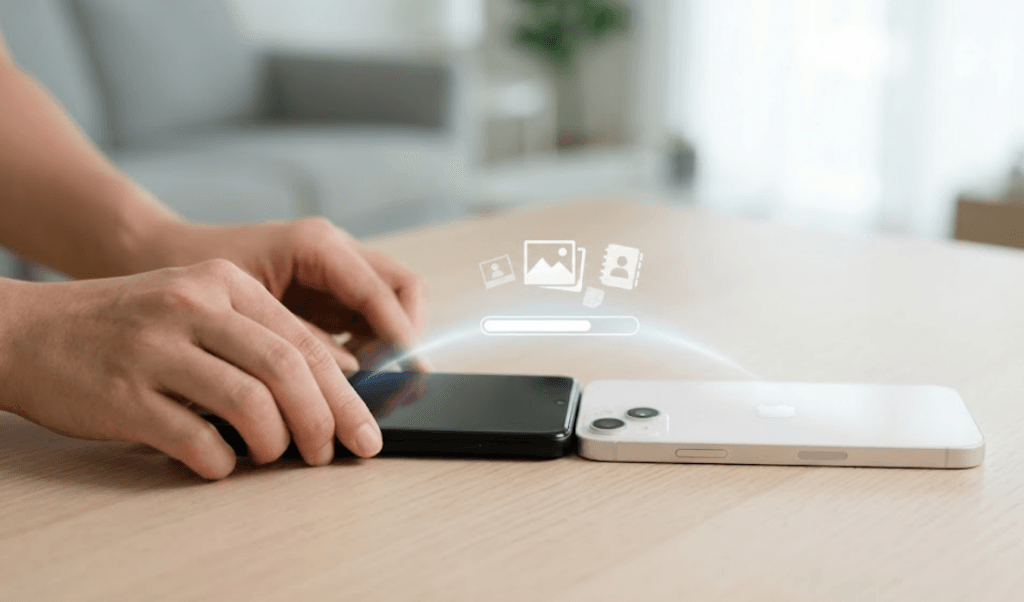
バックアップが完了したら、次は実際のデータ移行です。一昔前のように「ショップの店員さんに丸投げ」しなくても、今はメーカーが提供する公式ツールを使えば、初心者の方でも驚くほど簡単に作業を完結させることができます。私自身、最近の移行ツールの進化には毎回驚かされています。同じOS同士であれば、ほぼ「クローン」を作る感覚でアプリの配置まで再現できるんですよ。
同じOS間ならワイヤレス移行が最強
iPhone同士なら、電源を入れた新しいiPhoneを旧端末の隣に置くだけで始まる「クイックスタート」が定番です。Android同士なら、初期設定画面で「データのコピー」を選択し、付属のケーブルで繋ぐかWi-Fi経由で同期させます。どちらも非常に高速で、壁紙の設定やWi-Fiのパスワードまで引き継いでくれるのが嬉しいポイントですね。最新のスマホ同士であれば、Wi-Fi 7などの高速通信規格に対応しているモデルもあり、データ量が多くても数十分で終わることが増えてきました。例えば、AQUOS R9やR10のような最新モデルなら、より安定した通信での移行が期待できます。
OSを跨ぐ場合は専用アプリが必須
「iPhoneからAndroidへ」「AndroidからiPhoneへ」と、OSを乗り換える場合は少しだけ注意が必要です。Appleは「iOSに移行」というAndroid用アプリを、Googleは「Switch to Android(Androidに切り替え)」というiOS用アプリをそれぞれ用意しています。これらを使えば、連絡先や写真、カレンダー、無料アプリのダウンロードリストなどを一括で転送できます。ただし、注意したいのは「アプリ内の個別のデータ」です。例えば、特定のパズルゲームの進行状況などは、ゲーム独自の連携機能(AppleでサインインやFacebook連携など)を使わないと移らないことが多いです。移行作業を始める前に、自分が愛用しているアプリの「引き継ぎ設定」を一つずつ確認していくのが、失敗しないコツです。
| 移行パターン | 推奨ツール | 所要時間の目安 |
|---|---|---|
| iPhone → iPhone | クイックスタート | 20分〜1時間(データ量による) |
| Android → Android | Googleのデータコピー | 30分〜1時間 |
| 異なるOS間 | 公式の移行用アプリ | 45分〜1.5時間 |
LINEやSNSの引き継ぎとログイン情報の確認

スマホの中身で最も「引き継ぎミス」が怖いのは、やはりLINEではないでしょうか。トーク履歴が消えてしまったり、友達リストが真っ白になってしまったりという悲劇は絶対に避けたいものです。LINEの引き継ぎは、スマホ全体のバックアップとは仕組みが異なるため、アプリ内の設定画面から個別に操作を行う必要があります。私は友人の機種変更を手伝う際、まず最初にLINEの設定を確認するようにしています。
LINE引き継ぎの3大チェック項目
まず、LINEアプリ内で「メールアドレス」「パスワード」「電話番号」の3つが最新の状態で登録されているか必ず確認してください。次に、トーク履歴のバックアップです。iPhoneならiCloud、AndroidならGoogleドライブへ、設定画面から最新の履歴を保存しましょう。最近では「バックアップ用のピンコード」を設定することで、異なるOS間でも直近14日間のトーク履歴であれば簡単に戻せるようになりました。ただし、これに頼りすぎず、旧端末が手元にある状態で「引き継ぎ用QRコード」を表示させるのが一番確実な方法です。
SNSや連絡ツールのログイン確認
Instagram、X(旧Twitter)、TikTokなどのSNSは、基本的にアカウント名とパスワードさえ分かれば新端末でログインするだけで元通り使えます。しかし、意外と落とし穴なのが「二段階認証」です。旧端末で認証アプリ(Google Authenticatorなど)を使っている場合、その認証設定自体を新しい端末へ移しておかないと、新端末でログインするためのコードが受け取れず、永久にロックアウトされてしまう可能性があります。私は以前、この設定を忘れて数日間アカウントにログインできなくなった苦い経験があります。もし、機種変更時に電話番号が変わる場合は、事前に各SNSの設定画面で新しい番号へ更新するか、バックアップコードを手帳などに控えておくことを強くおすすめします。
引き継ぎ忘れを防ぐための習慣
- LINE:バックアップとピンコードの設定を完了させる
- SNS:パスワードを再確認し、二段階認証の解除または移行準備をする
- 連絡先:GoogleやiCloudと同期されているかWebブラウザから確認してみる
電子マネーやおサイフケータイの移行手続き
おサイフケータイや電子マネーの移行は、スマホの機種変更の中で最も「手順」が重視されるセクションです。これらは「お金」そのもの。失敗すると返金手続きや再発行が必要になり、非常に面倒なことになります。特におサイフケータイ対応のAndroidからiPhoneに乗り換える場合や、その逆のパターンでは、残高の移動ができないサービスもあるため、事前にしっかり調べておく必要があります。
交通系ICカード(Suica / PASMO)の動き
モバイルSuicaやPASMOは、旧端末のアプリ内で「カードを削除」あるいは「サーバーに預ける」という操作が必要です。これを忘れたまま旧端末を初期化したり売却したりしてしまうと、新端末で「既に別の端末で使用中」というエラーが出てしまい、サポートセンターへ連絡する羽目になります。私は、機種変更の前日の夜にはSuicaの移動を済ませておき、当日の朝は切符を買って移動するか、別の物理カードを使うようにしてリスクを回避しています。
iD、QUICPay、楽天Edy、nanaco、WAON
iDやQUICPayなどのポストペイ型(後払い)であれば、新端末でカード情報を登録し直すだけで済むことが多いですが、EdyやWAONなどのプリペイド型はそれぞれ独自の移行方法があります。基本的には旧端末で「機種変更手続き」を開始し、発行されたパスワードをメモして、新端末でそれを入力するという流れです。最近のQRコード決済(PayPayや楽天ペイなど)は、アプリにログインするだけで残高がそのまま使えますが、電話番号が変わる場合は、アカウントの連携解除や番号変更の手続きを旧端末が使えるうちに行わなければなりません。自分が使っているサービスを一度リストアップして、公式サイトの手順書を横に置きながら一つずつクリアしていくのが、最も確実な道です。
特に注意すべきこと
Apple PayからGoogle Payへの残高移行、あるいはその逆は、基本的に「できない」と考えてください。残高を使い切るか、払い戻し手続き(手数料がかかる場合あり)を行う必要があります。高額なチャージが入っている場合は、機種変更前に買い物で使い切ってしまうのが一番賢いかもしれません。
銀行アプリの再認証や二段階認証の事前設定
最後に見落としがちなのが、銀行や証券会社といった金融系のアプリです。これらは非常に強力なセキュリティがかけられており、機種変更時の「端末認証」が非常に厳しいのが特徴です。新しいスマホでアプリを開いた際、「この端末は未登録です」と表示され、そこから進むために旧端末での承認や、郵送されてくるコードが必要になることが多々あります。
ワンタイムパスワードとデジタル鍵の移行
多くのネット銀行(住信SBIネット銀行や楽天銀行、三菱UFJ銀行など)では、スマホを「鍵」として使うアプリ認証を採用しています。機種変更前には、アプリの設定画面から「スマート認証の解除」や「ワンタイムパスワードの利用停止」を行う必要があるケースがほとんどです。これを行わずに機種変更をしてしまうと、新端末でログインしようとしても、承認通知が「もう手元にない(あるいは初期化した)旧端末」に届いてしまい、手詰まりになってしまいます。そうなるとカスタマーサポートへ連絡して本人確認書類を提出し、数日間待たなければなりません。
仮想通貨ウォレットや証券口座の注意
もし仮想通貨をウォレットアプリで管理している場合は、リカバリーフレーズ(シークレットスシード)が手元にあるか、今一度確認してください。これを忘れた状態での機種変更は、資産を永久に失うことに直結します。また、証券口座の二段階認証も同様です。私は「金融系アプリは、新端末ですべてのログインができることを確認するまで、旧端末を絶対に初期化しない」というマイルールを徹底しています。これだけで、万が一の際の絶望感を防ぐことができます。正確な移行手順は銀行によって頻繁にアップデートされるため、お使いの金融機関の公式サイトで「機種変更」というワードで検索し、最新情報を必ずチェックしてください。
チェックリストの作成を推奨
金融アプリは5つも6つもあると、どれか一つを忘れがちです。スマホのメモ帳でも紙でもいいので、自分がインストールしている金融アプリをすべて書き出し、移行が済んだものからチェックを入れていきましょう。この「一見アナログな作業」が、デジタルの移行を最も確実にしてくれます。
スマホの機種変更でやることを移行後の設定まで網羅

データの移行が無事に終わったからといって、一安心するのはまだ早いです。新しいスマホを家の外に持ち出して、いつも通り使えるようにするためには、通信の設定やアプリの個別調整が必要です。ここからは、端末を手に入れた後の「仕上げ」の作業について、具体的に解説していきます。特にeSIMの扱いやプロファイルの設定は、つまづきやすいポイントなので丁寧に見ていきましょう。
キャリア別のeSIM設定とAPN構成プロファイル
最近のスマホは、物理的なSIMカードを差し替えるだけでなく、「eSIM」と呼ばれるデジタルなSIMを利用するケースが増えています。eSIMは非常に便利ですが、機種変更時には新しいプロファイルをダウンロードして「再発行」する必要があります。この手続きはキャリア(ドコモ、au、ソフトバンク、楽天モバイル)のマイページや、各MVNO(格安SIM)の専用アプリから行います。
格安SIMユーザーが最もハマる「APN設定」
ドコモやauなどの大手キャリアから購入した端末であれば、SIMを挿すだけで(あるいはeSIMをダウンロードするだけで)自動的にネットに繋がることが多いです。しかし、IIJmioやmineo、UQモバイルといった格安SIMを使っている場合は、iPhoneなら「構成プロファイル」のインストール、Androidなら「APN情報」の手動入力が必要です。これを忘れると、「アンテナは立っているのにネットが繋がらない」という状態になります。私は、家を出る前に必ずWi-Fiをオフにして、4Gや5Gのピクトが立ち、Webサイトが見られるかを確認するようにしています。なお、iPhoneでのプロファイルインストールにはWi-Fi環境が必須ですので、自宅にネット環境がない方は、ショップやカフェのWi-Fiを利用するなどの工夫が必要です。
eSIMのクイック転送機能について
最新のiOS(iPhone)では、iCloudのアカウントを通じて旧端末のeSIMを新端末へそのまま移せる「eSIMクイック転送」という機能が利用できるキャリアが増えています。ただし、これに対応しているかどうかはキャリアのプランに依存します。例えば、以前レビューしたiPad Air M4などの最新タブレットでも、eSIMの管理が重要になってきます。自分の契約しているプランが「クイック転送」に対応しているか、あるいは再発行手数料がかかるのか、事前に各キャリアのマイページで確認しておきましょう。手続き時間は数分で終わるものから、夜間に申し込むと翌朝まで開通しないものまで様々です。
| 項目 | 大手キャリア (MNO) | 格安SIM (MVNO) |
|---|---|---|
| 初期設定 | 多くは自動設定 | APN設定/プロファイルが必要 |
| eSIM発行 | マイページまたは店頭 | 専用アプリや会員ページ |
| Wi-Fi環境 | あったほうが良い | プロファイルDLのため必須 |
クイックスタートや移行アシスタントの活用

端末が届いてまず最初に行うのが、OS標準の移行アシスタント機能です。iPhoneの「クイックスタート」やAndroidの「データコピー」は、本当に便利な世の中になったなと実感させてくれます。私は新しいスマホをセットアップする際、この機能を使うことで、かつて数時間かかっていた作業が数十分に短縮されることに毎回感動しています。
クイックスタートを成功させる秘訣
iPhoneのクイックスタートを使う場合、最も重要なのは「旧端末と新端末の両方が、電源に繋がっていること」です。移行中にバッテリーが切れると、最悪の場合データが破損し、初期状態からやり直さなければなりません。また、BluetoothとWi-Fiがオンになっていることも条件です。移行が始まると「転送中」という画面になり、スマホを一切触れなくなります。私は寝る前に行うか、映画を見ている時間などに放置して行うようにしています。最近のiPhoneは大容量化が進んでおり、256GBや512GBのデータをすべて移すとなると、Wi-Fiの速度次第では1時間を超えることも珍しくありません。時間に余裕を持ってスタートさせましょう。
Android移行アシスタントの注意点
Androidの場合も、以前のスマホの設定や壁紙、アプリのリストを自動で読み込んでくれます。ただし、Androidはメーカー(Samsung, Google, Sony, Xiaomiなど)によって独自にカスタマイズされた移行ツールを用意している場合があります。例えばPixelならGoogle純正のツール、Galaxyなら「Smart Switch」といった具合です。基本的にはOS標準の機能で十分ですが、メーカー純正ツールの方が、メッセージの履歴やホーム画面のウィジェット配置までより正確に再現してくれる傾向があります。自分が乗り換える端末のメーカーが推奨している方法を一度チェックしてみてください。また、移行後にGoogle Playストアで大量のアプリ更新が始まります。この間は動作が重くなるため、しばらく放置して落ち着くのを待つのが正解です。
移行アシスタント後の点検項目
- ホーム画面のウィジェットが正しく動作しているか
- ログインが必要なアプリ(特に仕事用)が使えるか
- 壁紙や着信音などのパーソナライズ設定が反映されているか
アプリの再ログインとプッシュ通知の有効化
データ移行が終わると、一見すると中身が完璧にコピーされたように見えます。しかし、実際には多くのアプリが「ガワ(アイコンと設定)」だけが移った状態で、中身はログアウトされています。ここからが少し根気のいる作業になりますが、日常的に使うアプリを一つずつ起動して、再ログインを済ませていきましょう。私は特に、大事な連絡を逃さないために、メッセージ系アプリの通知設定を真っ先に確認するようにしています。
主要アプリのログインマラソン
SNS、仕事チャット(SlackやChatwork)、通販アプリ(Amazonや楽天)、ストリーミングサービス(NetflixやYouTube Music)など、ログインが必要なアプリは意外と多いものです。私はパスワード管理ツールを利用していますが、もし手書きのメモや記憶に頼っている場合は、この機会にパスワードの整理を行うのも良いでしょう。特にAndroidからiPhoneへ、あるいはその逆へ移行した場合は、ログインした瞬間に「新しいデバイスからのログインがありました」という警告メールが大量に届きますが、自分で操作しているものであれば問題ありません。一つずつ認証をクリアしていきましょう。
通知設定の再構築でスマホを最適化
新しい端末になると、アプリのプッシュ通知設定が「すべてオン(初期状態)」に戻っていることがあります。あるいは、移行の影響で通知が届かなくなっている場合も稀にあります。私は設定アプリの「通知」メニューを開き、不要なアプリの通知をオフにする作業をセットアップの最後に行います。これにより、バッテリーの持ちも良くなりますし、不要な情報のノイズを減らすことができます。特に最新のXiaomi Pad 8 Proのような大画面デバイスや最新スマホを使い始める際は、快適な通知環境を整えることで、より作業に集中できるようになります。通知が正しく届かない場合は、一度アプリを削除して再インストールするか、省電力設定(バックグラウンド制限)が厳しくなりすぎていないかを確認してみてください。
プッシュ通知が来ない時の対処法
意外と忘れがちなのが、OS側の「集中モード」や「おやすみモード」がオンになっているパターンです。また、Androidの場合はアプリごとの「バッテリーの最適化」設定が原因で通知が遅れることがあります。設定の「アプリ」から個別に通知許可を確認しましょう。
決済アプリの残高移行と旧端末の初期化方法
新端末での動作確認がすべて終わったら、いよいよ最終段階です。旧端末に依存していたサービスがすべて新端末で動くことを確認した後に、旧端末のデータを完全に消去します。この順序を間違えると、取り返しのつかないことになるため、私は必ず「一晩は旧端末を初期化せずに置いておく」ことにしています。何かのログインで旧端末が必要になるケースが、翌朝になって発覚することがあるからです。
残高の「受け取り」を忘れずに
事前準備のセクションで「サーバーに預けた」SuicaやEdyなどの電子マネーを、新端末のアプリ上で「受け取り」操作を行います。Apple Payであればウォレットアプリから「カードを追加」を選び、以前のカードの中からSuicaを選択すればすぐに復活します。nanacoやWAONは、それぞれの専用アプリ内で機種変更に伴うデータ受け取りボタンを押す必要があります。すべての残高が1円の狂いもなく移っていることを確認した時の達成感は、ガジェット好きとしてはたまらない瞬間です。もし、PayPayやd払いなどのバーコード決済で、旧端末のログインが残っているのが気になる場合は、セキュリティ設定から「他のデバイスからログアウト」を選んでおくと安心です。
安全な初期化(工場出荷状態)の手順
すべての準備が整ったら、旧端末を初期化します。iPhoneの場合は「設定」>「一般」>「転送またはiPhoneをリセット」から「すべてのコンテンツと設定を消去」を選択します。この時、iCloudからサインアウトし、「探す」機能をオフにすることが下取りや売却の絶対条件となります。Androidの場合は、設定の「システム」や「リセットオプション」から「全データを消去(出荷時設定にリセット)」を選びます。初期化が完了すると、端末は「Hello」や「ようこそ」の画面に戻ります。これで、あなたの思い出が詰まった旧端末は真っさらになり、次のオーナーやリサイクルへと回る準備が整いました。お疲れ様でした!
売却・下取り時の注意点
- 物理SIMカードやSDカードを抜き忘れていないか
- iPhoneの「探す」を確実にオフにしたか
- 画面の保護フィルムを剥がす必要があるか(店舗による)
初期化する前に、本体を隅々まで拭いて綺麗にしてあげましょう。長く付き合った相棒への感謝を込めて見送るのが、私の流儀です。
スマホの機種変更でやることを整理して失敗を防ぐ

スマホの機種変更は、一見すると複雑で面倒な作業に見えます。しかし、こうしてステップごとに分解してみると、一つひとつは決して難しくないことがお分かりいただけたのではないでしょうか。スマホの機種変更でやることの全体像を把握し、余裕を持ってスケジュールを立てれば、データが消えるといった悲しいトラブルは高い確率で防げます。私自身、何度も機種変更を繰り返してきましたが、結局のところ「公式の案内をしっかり読むこと」と「旧端末を急いで捨てないこと」が最大の防衛策だと感じています。
失敗しないための最後のまとめ
最後に、今回お伝えした内容をギュッとまとめます。まずは「バックアップを二重に取る」、次に「LINEや電子マネー、銀行アプリを個別に対処する」、そして「新端末で全機能が動くのを確認してから旧端末を消す」。この3ステップさえ守れば、大きな失敗をすることはありません。ガジェットは日進月歩で進化しており、最新のスマホにはそれまでの苦労を吹き飛ばすほどの驚きや感動が詰まっています。皆さんがスムーズに新しい相棒へと乗り換え、より便利で楽しいモバイルライフをスタートできることを、心から願っています!
ご利用にあたっての補足
記事内で紹介したOSの操作方法やキャリアの手続き内容は、2026年4月時点の情報を基にしています。メーカーによるアップデートや、契約されているプランの内容によって、実際の画面や必要な手順、各種事務手数料などが異なる場合があります。最も正確かつ最新の情報については、AppleやGoogleのサポートページ、または各携帯キャリアの公式サイトを必ず併せてご確認ください。最終的な設定やデータの取り扱いについては、ご自身の判断と責任において行っていただきますようお願い申し上げます。